Selasa, 13 Maret 2012

Meluruskan-gambar-dengan coreldraw

trik meluruskan Gambar atau tulisan  di CorelDraw.
1. Meluruskan bagian kiri
    Caranya: Blog dua bangun > klik L
2. Meluruskan bagian kanan
    Caranya: Blog dua bangun > klik R
3. Meluruskan bagian tengah (antara kanan dan kiri)
    Caranya: Blog dua bangun > klik C
4. Meluruskan bagian atas
    Caranya: Blog dua bangun > klik T
5. Meluruskan bagian bawah
    Caranya: Blog dua bangun > klik B
6. Meluruskan bagian tengah (antara atas dan bawah)
    Caranya: Blog dua bangun > klik E

Tulisan-melingkar dengan coreldraw

Trik dasar dalam membuat stempel adalah dengan membuat tulisan melingkar. Berikut langkah-langkah yang bisa Anda lakukan untuk membuat tulisan melingkar di CorelDra
1. Buat lingkaran pada printable area


2. Tuliskan kalimat yang Anda inginkan. Sebagai contoh di sini saya mengetikkan kalimat "TULISAN MELINGKAR". 
3. Klik tulisan tersebut.
4. Pada menu bar klik Text > Fit Text To Path.
5. Masukkan ke dalam lingkaran tersebut.
6. Anda bisa melihat hasilnya. Sangat mudah kan!!!
sumber :
http://detektif007.blogspot.com/2011/02/tulisan-melingkar-coreldraw-x5.html

PowerClip - Auto-Center denganCorelDraw

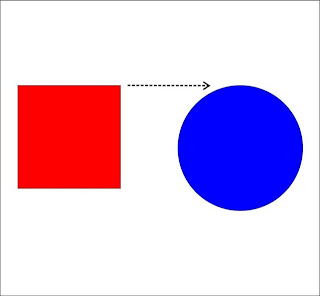
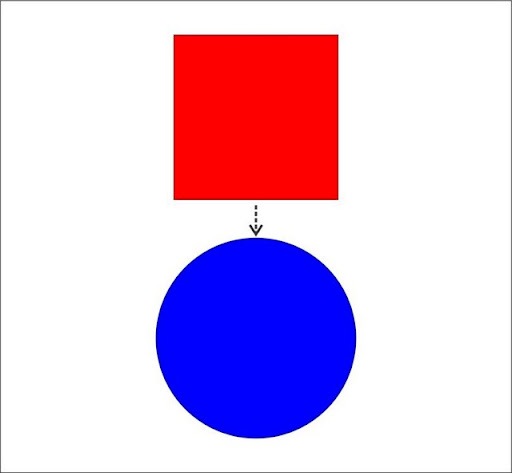
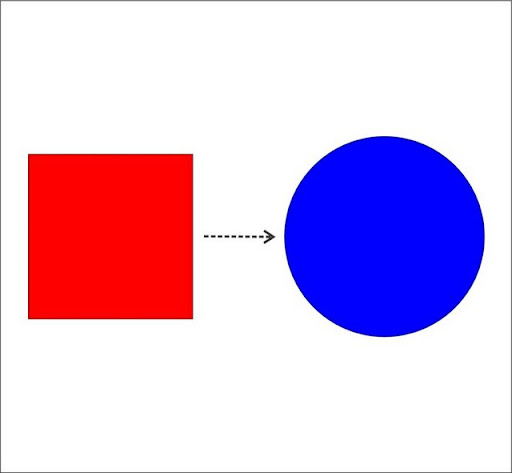
Pada default setting PowerClip, bangun akan langsung dibawa ke tengah wadah (auto-center). Lihat gambar dibawah ini.

Bangun langsung dibawah ke tengah wadah
Nah, jika Anda tidak menginginkan hal demikian (auto-center), Anda bisa men-settingnya lewat option.

Ikuti langkah-langkah berikut:
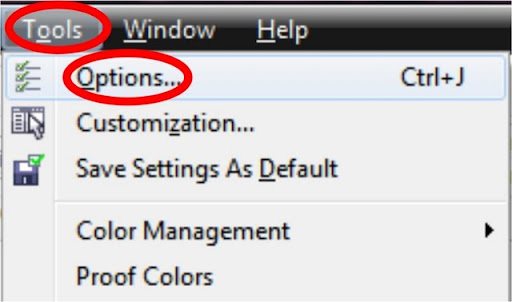
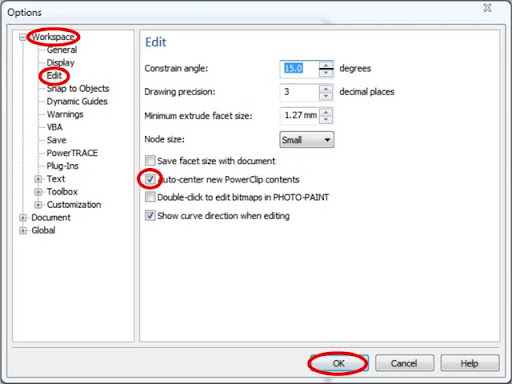
1. Klik menu bar Tools > Options (Ctrl+J).
2. Maka pada jendela Anda akan muncul seperti gambar di bawah ini. Pilih Workspace > Edit > beri tanda chek pada Auto-center new PowerClip contens jika Anda ingin auto-center setiap kali Anda memasukkan ke dalam wadah, atau biarkan kotak tanpa tanda check bila Anda ingin menon-aktifkan auto-center > OK.

teknik-memotong dengan corel draw

cara menggabungkan atau memeotong dalam corel draw

Sebagai contoh, saya membuat bangun segilima berwarna biru dan kotak berwarna merah.

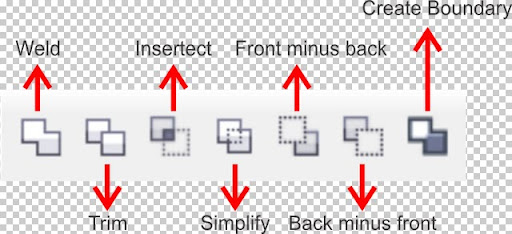
Anda bisa memilih type potongan yang Anda inginkan. Disini telah tersedua Weld, Trim, Insertect, Simplify, Front minus back, Back minus front dan Create Boundary.
Untuk lebih jelasnya, lihatlah gambar dibawah ini.
1.Weld (Penggabungan).
Pada type potongan trim, kedua bangun akan digabungkan menjadi satu. Caranya klik salah satu bangun (kotak berwarna merah), kemudian klik bangun yang kedua (segilima berwarna biru). Maka kedua bangun tersebut akan bergabung dengan warna bangun yang kedua (warna biru).

Jika Anda menginginkan gabungan tersebut berwarna merah, maka klik bangun segilima biru, kemudian klik lagi bangun kotak merah, maka kedua bangun tersebut akan bergabung dan berwarna merah.
2. Trim. 
Trim adalah teknik potongan. Caranya: klik salah satu bangun (kotak merah), kemudian klik bangun kedua (segilima biru), maka bangun pertama akan memotong bangun yang kedua.
Atau bisa pula sebaliknya. Klik segilima biru, kemudian klik kotak merah, maka segilima biru akan memotong kotak merah.
3. Insertect (arsiran).
Sering kita sebut teknik Insertect pada pelajaran matematikan kita arsiran. Jadi kita bisa mengambil bagian dari kedua bangun tersebut yang tertumpuk. Untuk lebih jelasnya lihat gambar di bawah ini.
4. Simplify.
Teknik potongan Simplify hampir sama dengan teknik potongan Trim. Hanya saja pada teknik potongan Trim bangun pertama akan memotong bangun kedua. Sedangkan pada teknik potongan Simplify bangun yang berada di atas akan memotong bangun yang berada di bawah.

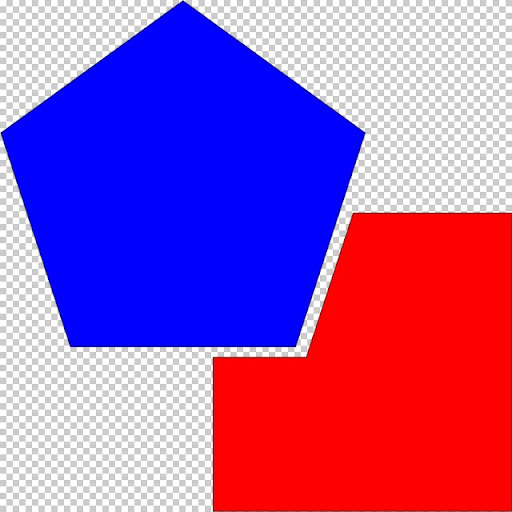
Pada gambar di bawah ini, kotak merah berada di atas segilima biru. Maka kotak merah yang memotong segilima biru.
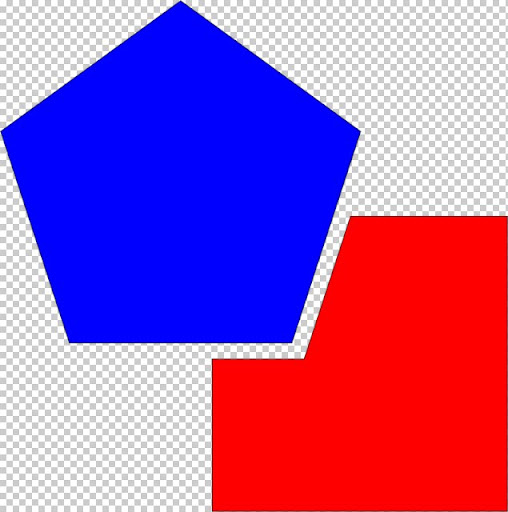
Lain halnya dengan gambar di bawah ini. Segilima biru berada di atas kotak merah. Maka segilima biru yang memotong kotak merah.
5. Front minus back.
Front minus back adalah teknik potongan dengan bangun pada bagian atas akan memotong bangun yang berada di bawahnya ditambah bangun yang memotong akan secara otomatis ter-delete.

Pada gambar di bawah ini segilima biru berada di atas kotak merah. Maka segilima biru memotong kotak merah dan secara otomatis segilima biru tersebut ter-delete.
6. Back minus front.
Back minus front merupakan kebalikan dari Front minus back. Pada Back minus front bangun yang berada di bawah akan memotong bangun yang berada di atasnya dan secara otomatis bangun yang memotong ter-delete.

Pada gambar di bawah ini segilima biru berada di atas kotak merah. Maka kotak merah memotong segilima biru dan secara otomatis kotak merah tersebut ter-delete.
7. Create Boundary.
Pada teknik Create Boundary, akan membuat garis pingir dari kedua bangun tersebut. untuk lebih jelasnya lihat gambar di bawah ini.


sumber :
http://detektif007.blogspot.com/2011/03/coreldraw-x5-teknik-memotong.html
Teknik Copy Paste dengan CorelDRAW

ada 3 cara copy paste dalam corel draw:
1. Ctrl + C untuk mengcopy dan Ctrl + V untuk paste. Cara ini adalah cara tradisional yang sering dipakai oleh kebanyakan orang.
2. Memanfaatkan fasilitas klik kanan.
3. Ctrl + D.

Baiklah, sekarang kita akan bahas satu persatu.

1. Ctrl + C untuk mengcopy dan Ctrl + V untuk paste (cara tradisional).
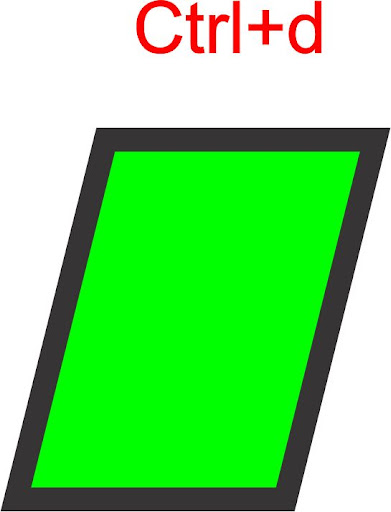
Sebagai contoh disini saya mempunyai bangun jajaran genjang berwarna hijau. Klik pada bangun jajaran genjang tersebut, kemudian tekan Ctrl + C untuk mengcopy lalu tekan Ctrl + V untu paste.

Akan Anda lihat, hasilnya bangun jajaran genjang sudah menjadi dua.
2. Memanfaatkan fasilitas klik kanan.
Cara ini lebih simple dan cepat dibandingkan dengan cara pertama.
Klik kiri pada bangun pertama (tahan), kemudian geser ke tempat lain (sambil menahan klik kiri) dan klik kanan (klik kiri masih tertahan).

3. Ctrl + D.
Cara ketiga ini biasanya untuk melakukan copy paste secara masal. Caranya:
1. Klik pada bangun jajaran genjang berwarna hijau. Tekan Ctrl + D.
2. Akan muncul jendela seperti gambar di bawah iini. Tentukan jaraknya lalu tekan OK.
3. Makan jajaran genjang berwarna hijau sudah menjadi dua.
4. Klik Ctrl + D lagi untuk menambah bangun jajaran genjang tersebut menjadi tiga. Jika Anda mengklik Ctrl + D lagi, maka bangun jajaran genjang tersebut akan bertambah lagi sesuai berapa banyak Anda mengklik Ctrl + D tersebut.


Sumber :


http://detektif007.blogspot.com/2011/04/coreldraw-x5-teknik-copy-paste.html

Membuat Tabel dengan CorelDRAW


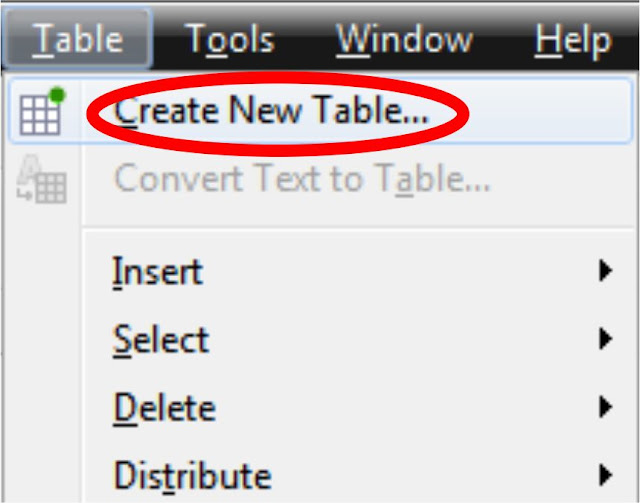
Cara pembuatan kolomnya pun tidak terlalu sulit, hanya mengklik Table pada menu bar dan Create New Table.

Untuk lebih jelasnya perhatikan langkah-langkah berikut:
1. Klik Table pada menu bar > Create New Table.

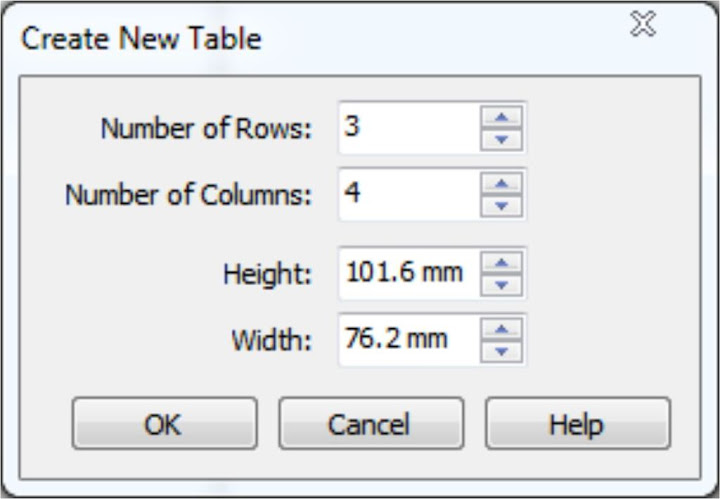
2. Atur berapa jumlah tabel yang dibutuhkan dan jarak lebar dan tinggi tabel, kemudian klik OK.
3. Jadilah tabel yang Anda inginkan. Sangat mudah kan!


http://detektif007.blogspot.com/2011/04/coreldraw-x5-membuat-tabel.html

Pembuatan penomoran pada tiket , karcis dengan Corel Draw


Print Merge. Print Merge ini selain berfungsi untuk membuat klasifikasi buku, bisa juga untuk membuat nomor tiket, nomor antrian dan lain sebagainya.


angkah-langkah membuat penomoran tiket atau karcis :
1. Buat desain untuk klasifikasi buku. Gambar di bawah ini salah satu contoh desain untuk klasifikasi buku. Agar bisa lebih mengkreasi lagi desain tersebut sesuai dengan keinginan Anda.

Pada gambar di bawah ini, ukuran kotak paling luar (panjang: 3.0648 cm, lebar: 1.3595 cm), sedangkan ukuran kertasnya (panjang: 3.2 cm, lebar: 1.5 cm).

2. Klik File > Print Merge > Create/Load Merge Fields.
3. Pilih Create new text > Next.
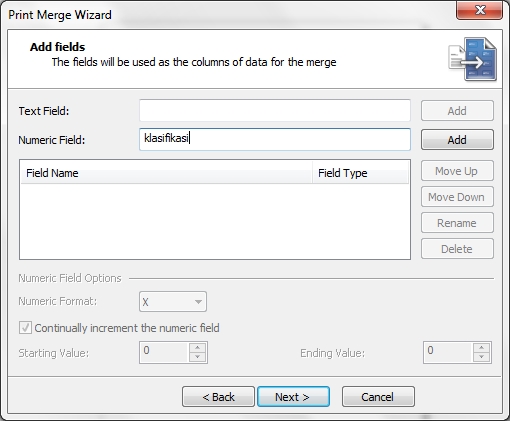
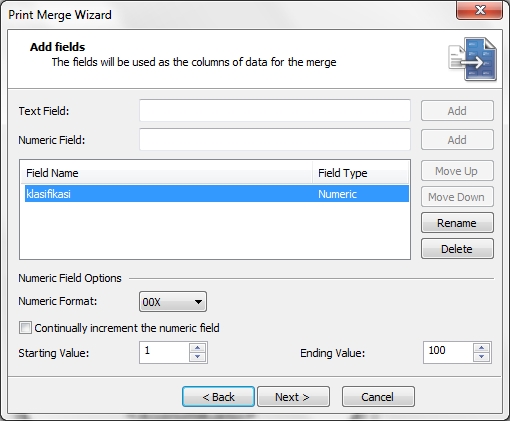
4. Pada kotak Numeric Field ketikkan "klasifikasi" (ini sebagai contoh saja) > Add > Next.
5. Maka Field Name "klasifikasi" masuk ke bawah > untuk selanjutnya tentukan berapa digit Numeric Format (sebagai contoh disini saya menggunakan 4 digit) > hilangkan tanda pada Continually increment the numeric field > tentukan nomor yang ingin Anda masukkan (sebagai contoh disini saya ingin membuat dari nomor 1 sampai 100) > Next.
6. Jika muncul jendela seperti di bawah ini tekan Next.
7. Jika Anda ingin menyimpan data ini, beri tanda check pada Save data settings as dan tentukan dimana Anda ingin menyimpan file tersebut. Tapi jika Anda tidak ingin menyimpannya, abaikan saja perintah tersebut, kemudian tekan Finish.
8. Sekarang kita ingin memasukkan Print Merge tersebut ke desain yang baru kita buat tadi. Letakkan cursor pada tempat yang Anda inginkan, kemudian tekan Insert.
9. Maka akan terlihat seperti gambar di bawah ini.
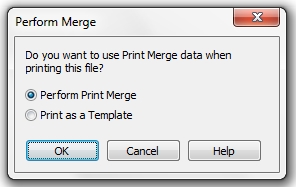
10. Untuk selanjutnya kita print klasifikasi buku tersebut. Klik Ctrl+P > pilih Perform Print Merge > OK.
11. Klik Print Preview.
12. Maka akan muncul jendela seperti gambar di bawah ini.
13. Untuk selanjutkan kita ingin menjadikan 100 kotak klasifikasi buku tersebut di dalam satu kertas A4. Caranya klik icon yang kedua (letaknya di sebelah kiri jendela CorelDRAW X5 Anda).
14. Klik icon di sebelah tulisan Edit Basic Setting jika Anda ingin melihat hasilnya > kemudian ubah column-nya menjadi 8 dan row-nya menjadi 13 (letaknya di sebelah kanan icon tersebut).
15. Akan Anda lihat hasilnya seperti gambar di bawah ini. Langkah yang terakhir adalah print out document tersebut. Selamat mencoba!!!

Selasa, 14 Februari 2012

HP CHINA BISA JADI WEBCAM & MODEM KOMPUTER/LAPTOP

Jgn buru2 beli webcam mending simpan aja duitnya karena HP cina bisa jadi webcam apalagi rata2 HP cina yg beredar memiliki kamera megapixel tentu saja hasilnya setara dgn webcam hrg 500ribuan.(tinggal tambah sedikit software buat molesnya)

kebanyakan HP cina memakai CPU MTK agar HP cina anda bisa dideteksi komputer gunakan driver modem berikut
PC Suite + Driver

tinggal ekstrak isinya ke komputer (terserah taruh dimana yg penting ingat)
hubungkan HP cina anda dgn kabel data bawaannya apabila ada pilihan dilayar pilih webcam
lalu arahkan kefolder tempat driver modem tadi berada ikuti instalasi sampai selesai.
HP sudah dikenali sebagai webcam USB.Silahkan video chat sepuasnya.
agar lebih mantap bisa gunakan aplikasi webcam pihak ketiga tinggal cari aja diforum2...(seperti magic camera, Easy Web Cam, dll)

HP cina juga bisa buat jadi modem CDMA dan GSM yang penting HP tersebut sudah support untuk browsing via HP
tinggal mengalihkan ke komputer sebagai modem maka harus diinstal driver modemnya
coba aja driver di bawah ini:
(cara instalnya mirip dengan diatas cuma pada opsi dilayar HP pilih com port)ikuti instalasi driver smp selesai
driver1
driver2
Menambahkan Modem Ponsel
Kini ponsel yang sudah terhubung dengan baik ke komputer perlu diatur sebagai modem. Caranya:

  1. Di Komputer, klik Start>Control Panel>Phone and Modem Options. Pilih Modem, lalu Add. Lanjutkan dengan menandai Don’t Detect My Modem I will select it from the list, dan klik Next.
  2. Pilih Standard modem 14400Bps Modem, lalu Next. Jangan pilih kecepatan modem yang lebih tinggi, karena akan terjadi error. Tampaknya, modem di ponsel Cina ini tidak mendukungnya.
  3. Lanjutkan dengan memilih COM yang terdeteksi secara otomatis oleh komputer, yang ada pada langkah Instalasi Driver Ponsel, lalu klik Finish.
  4. Di Phone and Modem Options, tandai Standard 14400 bps modem yang telah dibuat, lalu klik Properties>Advanced, dan di bagian Extra Settings tambahkan AT+CGDCONT=1,”IP”,”APN operator”,”IP Gateway”,0,0. Jika Anda tidak menambahkannya, saat dial-up nanti akan muncul pesan Error 734.
langkah berikutnya tinggal setting koneksi internet sesuaikan dgn kartu SIMCARD masing2.

cara mudah selesai instal driver di atas anda bisa instal cina phone suite (tinggal atur setting simcard operator di phone suite)
semoga sukses

Rabu, 11 Januari 2012

Memperbaiki Flash Disk Rusak

Cara Memperbaiki Flash Disk Dengan Software? Memangnya flashdisk bisa diperbaiki?
caranya tp bukan hardwarenya yg rusak lho :
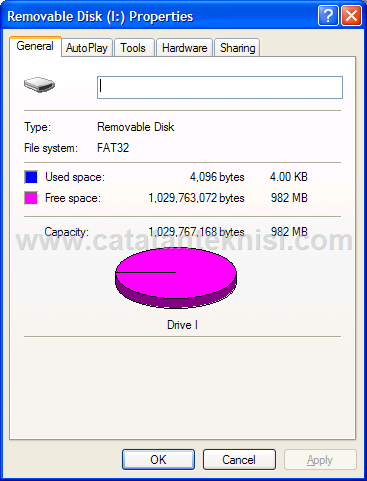
  1. Properties “Flashdisk terbaca 0 byte”.
  2. Muncul pesan “Please insert a disk into drive x:“
  3. Muncul pesan “device media is write-protected“
  4. Muncul pesan “There is no media in the specified device“
Catatan:
Untuk tools berikut ini hanya berfungsi jika masalah pada flashdisk adalah seperti 4 poin diatas, untuk kasus dimana flashdisk tidak terdeteksi, tools ini tidak berfungsi.
Cara Memperbaiki Kerusakan Flashdisk Dengan Software, dan inilah tools yang bisa membantu anda;
  1. HP USB Disk Storage Format Tools  – download disini
  2. HP Drive Boot Utility  – download disini
  3. Super Stick Recovery Tools  – download disini
  4. Flashdisk Repair  – download disini
  5. JetFlash Recovery Tool  - download disini, atau
  6. software AlcorMP_UFD untuk IC ALCOR-AU6986.

    Cara memperbaiki Flashdisk menggunakan AlcorMP_UFD tools ini adalah sebagai berikut:
  7. Download program AlcorMP_UFD untuk IC ALCOR-AU6986 disini
  8. Setelah diekstrak jalankan file ALCORMP.EXE.
  9. Klik menu setup, apabila muncul jendela password klik OK aja,
  10. Tampilannya seperti gambar dibawah, ganti Scan Mode menjadi Low Level Format.

    AlcorMP-UFD
  11. Klik Start(A) untuk memulai proses, dan tunggu sampai selesai.

    low level format sukses

  12. Setelah berhasil, saya format ulang lagi Flashdisk dengan Format bawaan Windows

    properties flashdisk


smoga berhasil...